


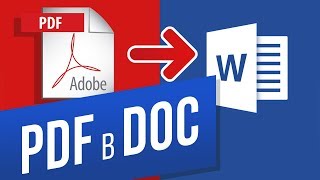
PDF-файли давно стали універсальним стандартом для обміну документами, адже вони зберігають вигляд незалежно від пристрою чи програми. Однак, коли виникає потреба внести правки, додати текст чи адаптувати вміст, конвертація в Word відкриває нові можливості для редагування. Цей посібник розкриває всі аспекти процесу — від простих способів для новачків до просунутих технік, які забезпечують максимальну точність і збереження форматування.
Конверсія PDF у Word дозволяє трансформувати статичні документи в динамічні, де легко змінювати шрифти, таблиці чи зображення. За моїм досвідом, правильний підхід економить години роботи, особливо в умовах щільного робочого графіка чи термінових завдань. Нижче ви знайдете детальні інструкції, порівняння інструментів та практичні рекомендації, адаптовані до реалій.
Чому PDF відрізняється від Word і коли потрібна конверсія
Формат PDF, розроблений Adobe у 1993 році, фокусується на незмінності вигляду: текст, графіка та макет залишаються ідентичними на будь-якому пристрої. Це робить його ідеальним для контрактів, звітів чи презентацій, де важливо зберегти автентичність. Натомість Word (DOCX) — це editable формат Microsoft, орієнтований на гнучке редагування, співпрацю та інтеграцію з іншими офісними інструментами.
Переваги PDF включають менший розмір файлу порівняно з оригінальними документами, вбудовану безпеку (паролі, цифрові підписи) та сумісність. Однак його статичність стає перешкодою, коли потрібно оновити дані, виправити помилки чи адаптувати під новий шаблон. Конверсія в Word вирішує цю проблему, дозволяючи працювати з текстом як зі звичайним документом.
У практиці українські користувачі часто стикаються з необхідністю конвертувати скановані договори, інструкції чи навчальні матеріали. Сучасні інструменти значно покращили точність, особливо завдяки покращеному OCR, але нюанси все ж залишаються.
Основні методи конвертації PDF у Word
Існує кілька надійних підходів, від вбудованих функцій до спеціалізованих сервісів. Вибір залежить від обсягу файлів, наявності сканів та вимог до форматування.
Конверсія через Microsoft Word — найпростіший спосіб без додаткового ПЗ
Відкрийте Microsoft Word (версія 2016 і новіша, включно з Microsoft 365). Оберіть «Файл» > «Відкрити», знайдіть PDF-файл і підтвердіть конверсію. Програма автоматично перетворює документ у редакований формат DOCX, зберігаючи більшість елементів: текст, таблиці та базове форматування.
Після відкриття уважно перевірте результат. Для складних макетів з кількома стовпцями чи графікою можуть з’явитися зсуви. У такому разі скористайтеся опцією «Редагувати PDF» безпосередньо в Word або експортуйте назад. Цей метод ідеальний для швидких правок на комп’ютері з встановленим Office.
Онлайн-конвертери: швидкість і доступність
Сервіси на кшталт Smallpdf, iLovePDF, Adobe Acrobat Online чи PDF2Go дозволяють перетворити файл за секунди без встановлення програм. Просто завантажте PDF, натисніть «Конвертувати» і завантажте DOCX. Багато з них підтримують пакетну обробку та OCR для сканованих документів.
Переваги онлайн-інструментів — кросплатформність і відсутність вимог до потужності пристрою.Зараз вони обробляють файли до кількох гігабайт, зберігаючи шрифти та布局 завдяки технологіям від Solid Documents чи ABBYY. Для чутливих даних обирайте сервіси з автоматичним видаленням файлів після години.
Google Docs як альтернативний варіант
Завантажте PDF у Google Drive, клацніть правою кнопкою та оберіть «Відкрити за допомогою Google Docs». Сервіс конвертує файл у редагований документ, який потім можна завантажити як DOCX. Це зручно для спільної роботи та безкоштовно.
Точність вища для текстових файлів, але для складних елементів може знадобитися ручне виправлення. Ідеально для користувачів Google Workspace.
Робота зі сканованими PDF: роль OCR-технології
Скановані документи — це зображення, а не текст, тому стандартна конверсія не спрацює. Тут на допомогу приходить OCR (Optical Character Recognition) — оптичне розпознавання символів, яке аналізує зображення, ідентифікує літери та перетворює їх на editable текст.
Сучасні OCR-рушії, як у Adobe Acrobat чи Smallpdf Pro, досягають точності понад 95% для чітких сканів латинських та кириличних шрифтів. Процес включає попередній аналіз зображення, сегментацію та розпізнавання з урахуванням мови. Для українських документів обирайте інструменти з підтримкою кирилиці.
Порада: перед конверсією покращте якість скану — збільште контрастність і роздільну здатність. Після OCR перевірте текст на помилки, особливо в таблицях чи з цифрами.
Порівняння інструментів для конверсії
Ось детальна таблиця для вибору оптимального рішення залежно від ваших потреб.
| Інструмент | Переваги | Недоліки | Найкраще для |
|---|---|---|---|
| Microsoft Word | Безкоштовно (якщо є Office), офлайн, добра точність форматування | Можливі зсуви в складних макетах, обмежена OCR | Швидких правок на ПК |
| Smallpdf / iLovePDF | Швидко, OCR (Pro), пакетна обробка, мобільні додатки | Обмеження на безкоштовній версії, потреба в інтернеті | Повсякденного використання |
| Adobe Acrobat | Найвища точність, повний OCR, batch-конверсія | Платний, ресурсозатратний | Професійної роботи з великими документами |
| Google Docs | Безкоштовно, співпраця в реальному часі | Середня точність для графіки | Командної роботи |
Дані базуються на тестах популярних сервісів. Для критичних документів завжди створюйте резервну копію оригіналу.
Просунуті методи: скрипти та десктопні програми
Для автоматизації великих обсягів скористайтеся Python з бібліотеками pdf2docx або PyMuPDF. Приклад простого скрипту дозволяє конвертувати цілі папки файлів з налаштуваннями. Це особливо корисно для бізнесу чи архівів.
Десктопні інструменти на кшталт WPS Office чи Nitro PDF пропонують batch-конверсію без інтернету та додаткові функції редагування. Вони зберігають векторну графіку краще за онлайн-аналоги.
Поширені проблеми та способи їх вирішення
Конверсія не завжди ідеальна. Текст може «роз’їхатися», шрифти замінитися на крякозябри, таблиці зламатися, а зображення втратити якість. Причини — захищений PDF, складне форматування чи низька якість скану.
Рішення: зніміть захист паролем перед конверсією, оберіть інструмент з кращим OCR, або вручну виправте в Word. Для таблиць використовуйте «Вставити» > «Таблиця» після копіювання. Якщо шрифти не розпізнаються, вкажіть мову документа в налаштуваннях конвертера.
У нашій практиці траплялися випадки, коли повторна конверсія через інший сервіс повністю виправляла проблеми. Експериментуйте з кількома інструментами для найкращого результату.
Безпека та конфіденційність під час конверсії
Завантаження документів на онлайн-сервіси вимагає обережності. Оберіть платформи з GDPR-сумісністю, TLS-шифруванням та автоматичним видаленням файлів. Для чутливих даних (контракти, персональні дані) віддавайте перевагу офлайн-методам або локальним програмам.
Adobe та Microsoft пропонують enterprise-рівень захисту. Уникайте сумнівних безкоштовних конвертерів без відгуків — вони можуть зберігати копії файлів.
Практичні поради для ідеальної конверсії
- Підготуйте файл: Перевірте PDF на помилки, розблокуйте, якщо потрібно.
- Тестуйте невеликі фрагменти: Спочатку конвертуйте одну сторінку, щоб оцінити якість.
- Зберігайте оригінальне форматування: Оберіть DOCX замість старого DOC.
- Для мобільних: Використовуйте додатки Smallpdf чи Adobe Scan на смартфоні.
- Після конверсії: Перевірте орфографію, вирівняйте таблиці та оновіть посилання.
Ці лайфхаки допомагають уникнути типових помилок і отримати документ, готовий до використання.
Конверсія PDF у Word — це не просто технічна операція, а ключ до ефективнішої роботи з документами. З правильними інструментами та підходом ви швидко перетворите статичні файли на гнучкі інструменти для творчості та бізнесу. Експериментуйте, тестуйте та обирайте те, що найкраще пасує саме вам.