


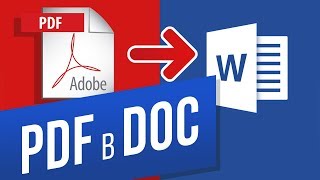
PDF-файлы давно стали универсальным стандартом для обмена документами, ведь они сохраняют внешний вид независимо от устройства или программы. Однако, когда возникает необходимость внести правки, добавить текст или адаптировать содержимое, конвертация в Word открывает новые возможности для редактирования. Это руководство раскрывает все аспекты процесса — от простых способов для новичков до продвинутых техник, которые обеспечивают максимальную точность и сохранение форматирования.
Конверсия PDF в Word позволяет трансформировать статические документы в динамичные, где легко изменять шрифты, таблицы или изображения. По моему опыту, правильный подход экономит часы работы, особенно в условиях плотного рабочего графика или срочных задач. Ниже вы найдете подробные инструкции, сравнение инструментов и практические рекомендации, адаптированные к реальности.
Почему PDF отличается от Word и когда нужна конверсия
Формат PDF, разработанный Adobe в 1993 году, фокусируется на неизменности внешнего вида: текст, графика и макет остаются идентичными на любом устройстве. Это делает его идеальным для контрактов, отчетов или презентаций, где важно сохранить подлинность. В то же время Word (DOCX) — это редактируемый формат Microsoft, ориентированный на гибкое редактирование, совместную работу и интеграцию с другими офисными инструментами.
Преимущества PDF включают меньший размер файла по сравнению с оригинальными документами, встроенную безопасность (пароли, цифровые подписи) и совместимость. Однако его статичность становится препятствием, когда нужно обновить данные, исправить ошибки или адаптировать под новый шаблон. Конверсия в Word решает эту проблему, позволяя работать с текстом как с обычным документом.
На практике украинские пользователи часто сталкиваются с необходимостью конвертировать сканированные договоры, инструкции или учебные материалы. Современные инструменты значительно улучшили точность, особенно благодаря улучшенному OCR, но нюансы все же остаются.
Основные методы конвертации PDF в Word
Существует несколько надежных подходов, от встроенных функций до специализированных сервисов. Выбор зависит от объема файлов, наличия сканов и требований к форматированию.
Конвертация через Microsoft Word — самый простой способ без дополнительного ПО
Откройте Microsoft Word (версия 2016 и новее, включая Microsoft 365). Выберите «Файл» > «Открыть», найдите PDF-файл и подтвердите конверсию. Программа автоматически преобразует документ в редактируемый формат DOCX, сохраняя большинство элементов: текст, таблицы и базовое форматирование.
После открытия внимательно проверьте результат. Для сложных макетов с несколькими столбцами или графикой могут появиться смещения. В таком случае воспользуйтесь опцией «Редактировать PDF» непосредственно в Word или экспортируйте обратно. Этот метод идеален для быстрых правок на компьютере с установленным Office.
Онлайн-конвертеры: скорость и доступность
Сервисы вроде Smallpdf, iLovePDF, Adobe Acrobat Online или PDF2Go позволяют преобразовать файл за секунды без установки программ. Просто загрузите PDF, нажмите «Конвертировать» и скачайте DOCX. Многие из них поддерживают пакетную обработку и OCR для сканированных документов.
Преимущества онлайн-инструментов — кроссплатформенность и отсутствие требований к мощности устройства. Сейчас они обрабатывают файлы до нескольких гигабайт, сохраняя шрифты и макет благодаря технологиям от Solid Documents или ABBYY. Для конфиденциальных данных выбирайте сервисы с автоматическим удалением файлов через час.
Google Docs как альтернативный вариант
Загрузите PDF в Google Drive, щелкните правой кнопкой и выберите «Открыть с помощью Google Docs». Сервис конвертирует файл в редактируемый документ, который затем можно скачать как DOCX. Это удобно для совместной работы и бесплатно.
Точность выше для текстовых файлов, но для сложных элементов может потребоваться ручное исправление. Идеально для пользователей Google Workspace.
Работа со сканированными PDF: роль OCR-технологии
Сканированные документы — это изображения, а не текст, поэтому стандартная конверсия не сработает. Здесь на помощь приходит OCR (Optical Character Recognition) — оптическое распознавание символов, которое анализирует изображение, идентифицирует буквы и преобразует их в редактируемый текст.
Современные OCR-движки, как в Adobe Acrobat или Smallpdf Pro, достигают точности более 95% для четких сканов латинских и кириллических шрифтов. Процесс включает предварительный анализ изображения, сегментацию и распознавание с учетом языка. Для украинских документов выбирайте инструменты с поддержкой кириллицы.
Совет: перед конверсией улучшите качество скана — увеличьте контрастность и разрешение. После OCR проверьте текст на ошибки, особенно в таблицах или с цифрами.
Сравнение инструментов для конверсии
Вот подробная таблица для выбора оптимального решения в зависимости от ваших потребностей.
| Инструмент | Преимущества | Недостатки | Лучше всего для |
|---|---|---|---|
| Microsoft Word | Бесплатно (если есть Office), оффлайн, хорошая точность форматирования | Возможны смещения в сложных макетах, ограниченный OCR | Быстрых правок на ПК |
| Smallpdf / iLovePDF | Быстро, OCR (Pro), пакетная обработка, мобильные приложения | Ограничения на бесплатной версии, необходимость в интернете | Повседневного использования |
| Adobe Acrobat | Наивысшая точность, полный OCR, batch-конверсия | Платный, ресурсоемкий | Профессиональной работы с большими документами |
| Google Docs | Бесплатно, совместная работа в реальном времени | Средняя точность для графики | Командной работы |
Данные основаны на тестах популярных сервисов. Для критически важных документов всегда создавайте резервную копию оригинала.
Продвинутые методы: скрипты и десктопные программы
Для автоматизации больших объемов воспользуйтесь Python с библиотеками pdf2docx или PyMuPDF. Пример простого скрипта позволяет конвертировать целые папки файлов с настройками. Это особенно полезно для бизнеса или архивов.
Десктопные инструменты вроде WPS Office или Nitro PDF предлагают batch-конверсию без интернета и дополнительные функции редактирования. Они сохраняют векторную графику лучше, чем онлайн-аналоги.
Распространенные проблемы и способы их решения
Конверсия не всегда идеальна. Текст может «разъехаться», шрифты замениться на кракозябры, таблицы сломаться, а изображения потерять качество. Причины — защищенный PDF, сложное форматирование или низкое качество скана.
Решения: снимите защиту паролем перед конверсией, выберите инструмент с лучшим OCR, или вручную исправьте в Word. Для таблиц используйте «Вставить» > «Таблица» после копирования. Если шрифты не распознаются, укажите язык документа в настройках конвертера.
В нашей практике бывали случаи, когда повторная конверсия через другой сервис полностью исправляла проблемы. Экспериментируйте с несколькими инструментами для лучшего результата.
Безопасность и конфиденциальность при конверсии
Загрузка документов на онлайн-сервисы требует осторожности. Выбирайте платформы с GDPR-совместимостью, TLS-шифрованием и автоматическим удалением файлов. Для конфиденциальных данных (контракты, персональные данные) отдавайте предпочтение оффлайн-методам или локальным программам.
Adobe и Microsoft предлагают enterprise-уровень защиты. Избегайте сомнительных бесплатных конвертеров без отзывов — они могут сохранять копии файлов.
Практические советы для идеальной конверсии
- Подготовьте файл: Проверьте PDF на ошибки, разблокируйте, если нужно.
- Тестируйте небольшие фрагменты: Сначала конвертируйте одну страницу, чтобы оценить качество.
- Сохраняйте оригинальное форматирование: Выбирайте DOCX вместо старого DOC.
- Для мобильных: Используйте приложения Smallpdf или Adobe Scan на смартфоне.
- После конверсии: Проверьте орфографию, выровняйте таблицы и обновите ссылки.
Эти лайфхаки помогают избежать типичных ошибок и получить документ, готовый к использованию.
Конверсия PDF в Word — это не просто техническая операция, а ключ к более эффективной работе с документами. С правильными инструментами и подходом вы быстро превратите статические файлы в гибкие инструменты для творчества и бизнеса. Экспериментируйте, тестируйте и выбирайте то, что лучше всего подходит именно вам.